
このマニュアルでは、「カラーミーショップ AIコネクター」アプリの特徴や設定方法などをご説明します。
このアプリでできること(概要)
Claude Desktop などの AI ツールと、カラーミーショップを直接つなげるアプリです。
MCP(Model Context Protocol)を通じて、AI との会話からショップのデータにアクセスし、管理操作まで行えます。
対象ユーザー(こんな人に向いています)
- Claude Desktop などの AI ツールでショップ運営を効率化したい
- 管理画面を開かずにショップ状況を素早く確認したい
- 日々の受注確認や在庫チェック、商品更新などを AI に任せたい
料金(プラン)
| ■MCP連携プラン | ■MCP連携+AIエージェントプラン | |
|---|---|---|
| ご利用可能プラン | プラン制限なし | プレミアムプラン |
| ご利用料金 | 無料 |
従量課金による後払い制 ※現在はβ版のため、課金はされません |
| 利用できる機能 | MCP連携 |
MCP連携について
MCP仕様
MCP連携を通して利用できる機能は以下の通りです
受注管理
- 受注の一覧取得・検索(日付・顧客・決済状況などで絞り込み)
- 受注の更新・キャンセル
- 売上統計の確認
- 受注確認メール・入金確認メール・発送完了メールの送信
- 決済URLの発行
商品管理
- 商品の一覧取得・検索(カテゴリー・在庫・掲載状態などで絞り込み)
- 商品の登録・更新
- 在庫情報の確認
- 商品カテゴリー・グループの管理
- おすすめ商品(イチオシ・売れ筋・新着・ピックアップ)の設定
顧客管理
- 顧客の一覧取得・検索(名前・メール・会員ステータスなど 15 以上の条件で絞り込み)
- 顧客の登録・更新
- ショップポイントの付与・調整
- 会員ランクの変更
クーポン管理
- クーポンの一覧取得・作成・更新・削除
- 値引き・割引率・送料無料の設定
ショップ情報
- ショップ情報の確認
- 決済方法・配送方法の確認
- ギフト設定の確認
- レビューの確認
MCP接続手順
全体の流れ
- 「カラーミーショップ AIコネクター」アプリをアプリストアで追加する
- アプリ画面(https://agent.colorme.app)にログインし「設定する」で進む
- MCPサーバー接続手順の画面が開くので、「リモートMCPサーバーURL」 を確認する
- AIツールを開き、設定にて MCP サーバーを追加する
- AIツールからショップのデータにアクセスする
例:Claude Desktopで接続する場合
※Claude側の仕様変更などで画面遷移の表記が最新ではない場合がございます。Claudeの最新仕様などについては「Claudeドキュメント」をご確認ください。
- Claude Desktop で、以下を開く
設定 > コネクタ > [カスタムコネクタを追加] - アプリ画面で確認した「MCP設定画面でサーバー URL」 を入力し[追加]ボタンをクリック
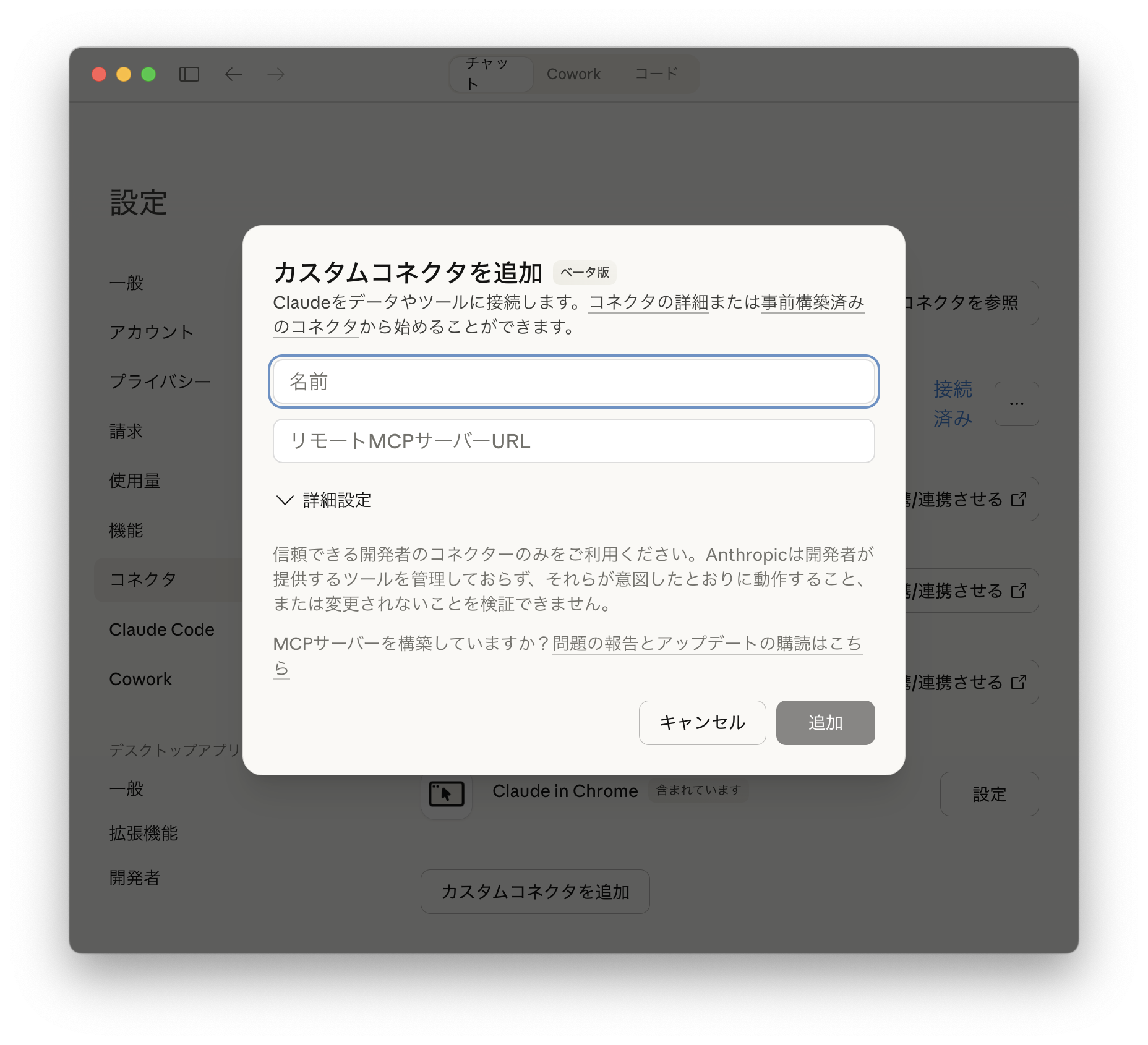
- 追加ができるとClaude Desktopのコネクタ一覧に、追加した内容が表示されるため[連携/連携させる]ボタンをクリック
- アプリ画面に遷移しアクセスの許可が求められるため[許可する]をクリック
- Claude Desktopに戻り、[連携/連携させる]ボタンが[設定]ボタンに切り替わっていれば完了
※設定ボタンより接続するデータについて変更は可能です
Claude Desktop と連携すると、Claude との会話の中で、ショップのデータにアクセスできるようになります。
ショップの情報をAIの学習に利用されたくない場合は、Claudeの 設定>プライバシー>「Claudeの改善にご協力ください」をOFFにしておくことを推奨します。
使用例
- 管理画面を開かずに「昨日の売上は?」と聞くだけで状況確認
- 受注や商品、顧客などのデータ操作を AI 経由で実行
よくある質問(FAQ)
-
Q. 管理画面を開かずに何ができますか?
- A. 「今日の受注は?」「在庫が少ない商品は?」など、会話で状況確認できます。
-
Q. データの更新もできますか?
- A. 商品の登録・更新、受注ステータスの変更、顧客情報の更新などが可能です。
AIエージェントについて
「MCP+AIエージェント利用プラン」でご利用いただけます。
すでに「MCP利用プラン」を追加していて、AIエージェントをご利用になりたい場合は、一度アプリを削除していただいた後、「MCP+AIエージェント利用プラン」を選択して再度アプリを追加してください。
ご利用方法
- 「カラーミーショップ AIコネクター」アプリで「MCP+AIエージェント利用プラン」を追加する
- アプリ画面(https://agent.colorme.app)にログインし「設定する」で進む
- カラーミーショップ管理画面ヘッダーメニュー右側に[AIエージェント]が表示されるのでクリック
- 会話画面が右サイドに表示されるのでAIエージェントへの質問などを入力し、対話ができます。
AIエージェントでできること
AIエージェントは、ショップのデータを読み取って確認・分析することができます。会話で聞くだけで状況把握ができるのが特徴です。
ショップの基本情報
- ショップ名・URLなど基本情報の確認
- 決済方法・配送方法の確認
- 配送日時の指定可能範囲やギフト(ラッピング)設定の確認
売上・受注・顧客
- 受注一覧・受注詳細の確認(未発送の注文の絞り込みなど)
- 売上集計・推移の分析(今月の売上、先月との比較など)
- 顧客一覧・顧客詳細の確認(リピーター顧客の抽出など)
商品・在庫
- 商品一覧・商品詳細の確認
- 在庫状況の確認(在庫切れ・在庫の少ない商品の検索など)
- 商品オプション(サイズ・カラー展開など)や商品画像の確認
- 商品グループ・商品カテゴリーの構成確認
- 商品レビューの確認
- 広告・ショッピング連携設定の確認
クーポン
- クーポン一覧・クーポン詳細(利用条件など)の確認
テンプレート・デザイン
- 使用中のテンプレートの確認
- 下書きテンプレートのプレビューURLの取得
- テンプレートページのHTML・CSSの確認
使用例
- 「今月の売上を教えて」と聞き、さらに「先月と比較して」と続けて売上を分析する
- 「在庫が10個以下の商品は?」と聞いて在庫状況を把握する
- 「未発送の受注を見せて」と聞いて当日対応すべき注文を確認する
- 「リピーター顧客のリストを見せて」と聞いて顧客傾向を分析する
- 「★1のレビューを見せて」と聞いて改善ポイントを洗い出す
AIエージェントでは行えない操作
AIエージェントは情報の読み取り(確認・分析)のみが可能です。データの追加・更新・削除といったショップの状態を変更する操作はできません。
- 受注の更新・キャンセル、各種メール送信、決済URLの発行
- 顧客情報の追加・更新、ショップポイントや会員ランクの変更
- 商品の追加・更新、在庫の変更、おすすめ商品の設定
- 商品グループ・商品カテゴリーの作成・更新
- クーポンの作成・更新・削除
- テンプレートの編集・公開
※これらの操作はカラーミーショップ管理画面から行ってください。データの更新もAIから行いたい場合は、MCP連携のご利用をご検討ください。
AIエージェント仕様
- 生成AIモデルとしてOpenAI社が提供するモデルを活用しています。
- セキュリティのため会話履歴はページ単位で保持され、リロードやページ遷移で揮発します。
- AIの回答には誤りが含まれることがあります。重要な内容はご確認ください。
情報の読み取り操作のみが可能です。MCP連携と異なり、AIエージェントでは現在更新操作は実行できない仕様です。
コメント
0件のコメント
記事コメントは受け付けていません。